Telewizor można połączyć ze smartfonem na kilka sposobów: bezprzewodowo przez casting, kablem lub za pomocą aplikacji producenta. Wyjaśniamy, jak podłączyć odbiornik do internetu i wybrać metodę, która sprawdzi się w domu.
Najpierw podłącz telewizor do internetu
Większość nowszych telewizorów ma funkcję Smart TV, czyli dostęp do aplikacji i serwisów wideo. Aby z niej korzystać, odbiornik musi mieć połączenie z siecią. Masz dwie możliwości:
- Wi-Fi – wejdź w ustawienia sieci w telewizorze, wybierz swoją sieć domową i wpisz hasło. To najwygodniejsze rozwiązanie.
- Kabel sieciowy (Ethernet) – wpięty do gniazda LAN w telewizorze daje zwykle stabilniejsze połączenie, co przydaje się przy filmach w wysokiej jakości.
Jeśli obraz się zacina, sprawdź, czy router nie stoi za daleko lub za grubą ścianą. Czasem pomaga też zbliżenie routera albo użycie kabla zamiast Wi-Fi.
Casting: obraz z telefonu bez kabli
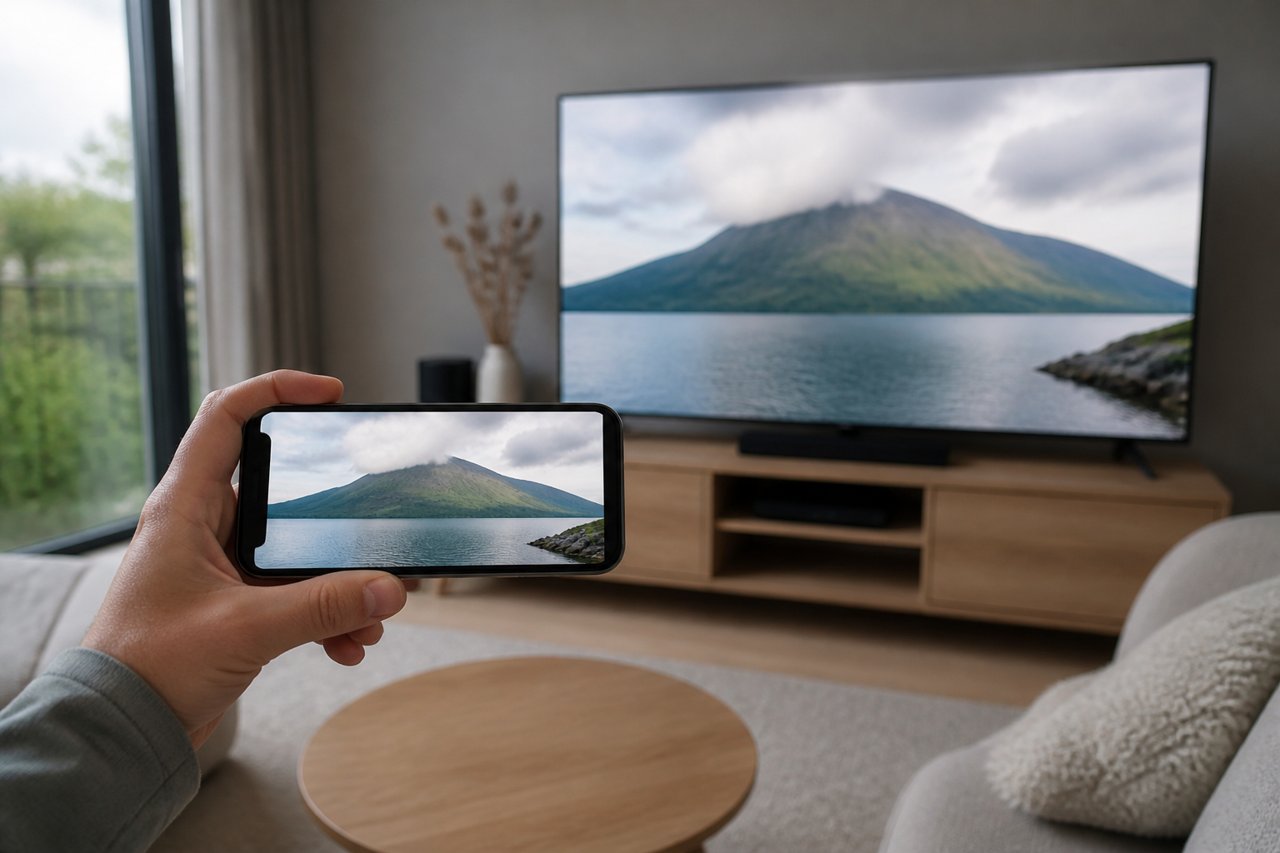
Casting polega na wysyłaniu filmu, zdjęć lub całego ekranu telefonu na telewizor przez sieć domową. Warunek jest jeden: telefon i telewizor muszą być w tej samej sieci Wi-Fi.
- Podłącz oba urządzenia do tej samej sieci.
- Otwórz aplikację wideo, z której chcesz oglądać, i poszukaj ikony transmisji (prostokąt z symbolem fal).
- Wybierz swój telewizor z listy i potwierdź.
Wiele telewizorów obsługuje też lustrzane odbicie ekranu. W telefonach z Androidem funkcja ta bywa nazywana inaczej w zależności od producenta, np. „Prześlij ekran” lub „Smart View”. W iPhone’ach służy do tego funkcja powielania ekranu AirPlay, o ile telewizor ją obsługuje. Nazwy i dostępność zależą od modelu, więc zajrzyj do instrukcji.
Jeśli telewizor nie pojawia się na liście, uruchom ponownie telefon, telewizor i router. Sprawdź także, czy w routerze nie jest włączona izolacja urządzeń, która blokuje ich widoczność w sieci.
Kabel: pewne połączenie bez zależności od Wi-Fi
Kabel to dobre rozwiązanie, gdy sieć bywa niestabilna lub gdy zależy Ci na braku opóźnień, np. przy grach albo prezentacjach. Potrzebny jest odpowiedni adapter lub przewód, zależnie od złącza w telefonie:
- Telefon z USB-C – część modeli obsługuje przesyłanie obrazu przez to złącze. Potrzebny jest kabel lub przejściówka USB-C–HDMI. Sprawdź w instrukcji telefonu, czy ta funkcja jest dostępna.
- iPhone ze złączem Lightning – wymaga przejściówki Lightning–HDMI.
- Starsze telefony z microUSB – mogą wymagać specjalnych adapterów, a nie każdy model obraz w ogóle obsługuje.
Po podłączeniu przejściówki do telefonu wpinasz kabel HDMI do telewizora i wybierasz na pilocie odpowiednie wejście (przycisk „Source” lub „Input”). Obraz z telefonu powinien pojawić się automatycznie. Uważaj na tanie, niesprawdzone adaptery: nie każdy działa poprawnie z każdym telefonem.
Aplikacje: pilot w telefonie i oglądanie bez kabli
Telefon może pełnić rolę pilota albo źródła treści. Producenci telewizorów zwykle oferują własne aplikacje do sterowania, dostępne w sklepie z aplikacjami na telefon. Pozwalają one wpisywać tekst klawiaturą telefonu, co bardzo ułatwia wyszukiwanie filmów.
Same serwisy wideo mają też własne aplikacje na telewizor. Wystarczy je zainstalować w sklepie z aplikacjami Smart TV, zalogować się na swoje konto i oglądać bez udziału telefonu. Dostępność aplikacji zależy od wieku i systemu telewizora, a starsze modele mogą nie obsługiwać nowszych wersji.
Jeśli telewizor nie jest „smart”, możesz dokupić przystawkę lub urządzenie podłączane do portu HDMI. Przed zakupem porównaj aktualne ceny i sprawdź, czy urządzenie obsługuje potrzebne Ci aplikacje.
Co wybrać i jak uniknąć typowych problemów
Do codziennego oglądania filmów najwygodniejsze są aplikacje na telewizorze i casting. Do prezentacji, gier lub gdy sieć szwankuje, lepszy będzie kabel. Kilka praktycznych wskazówek:
- Aktualizuj oprogramowanie telewizora i aplikacji. Wiele problemów z połączeniem znika po aktualizacji.
- Nie przesyłaj na telewizor treści chronionych hasłami lub danych prywatnych, jeśli w pokoju są inne osoby. Wyłącz powiadomienia, bo podczas lustrzanego odbicia mogą być widoczne na dużym ekranie.
- Jeśli korzystasz z sieci publicznej lub hotelowej, casting często nie działa, bo takie sieci blokują komunikację między urządzeniami.
- Zabezpiecz domowe Wi-Fi mocnym hasłem, aby nikt niepowołany nie mógł wysyłać obrazu na Twój telewizor.
Przy odrobinie cierpliwości konfiguracja zajmuje kilka minut. Gdy coś nie działa, zacznij od najprostszych kroków: sprawdź sieć, zrestartuj urządzenia i zajrzyj do instrukcji swojego modelu.